अपनी इमेज चुनें
एक JPG या PNG चुनें, या सार्वजनिक नमूना आज़माएँ। अपनी मूल इमेज सँभालकर रखें: ImageTool उसे बदले बिना एक नई फ़ाइल बनाता है।
20KB से कम आकार की इमेज तैयार करें और ज़रूरी बारीकियाँ जाँचें। इस कड़ी सीमा में छोटे टेक्स्ट, हस्ताक्षर और बड़ी फ़ोटो पर खास ध्यान देना ज़रूरी है।
छोटी फ़ाइल बनाने की शुरुआत यहाँ से
इमेज खींचकर यहाँ छोड़ें या अपने डिवाइस से चुनें।
JPG या PNG · 40 MB तक · 32 मेगापिक्सेलआपकी इमेज आपके पास रहती है। प्रोसेसिंग इसी ब्राउज़र में होती है। कोई इमेज सर्वर पर नहीं भेजी जाती।
ठीक-ठीक देखें कि आप क्या सहेज रहे हैं। फ़ाइल के नाम से अंदाज़ा लगाने की ज़रूरत नहीं।
आपकी इमेज पढ़ी जा रही है
सीमाएँ बदलें या दूसरी इमेज चुनें, फिर दोबारा कोशिश करें।
KB
फ़ाइल आपके दर्ज किए गए मानदंड पूरे करती है।अपलोड करने वाली वेबसाइट की दूसरी शर्तें भी हो सकती हैं। अपलोड से पहले इमेज की दृश्य गुणवत्ता जाँचें।
एक फ़ाइल। न खाते की ज़रूरत, न ZIP की।
अपने ब्राउज़र की डाउनलोड सूची में देखें। फ़ोन पर आपको फ़ाइलें → डाउनलोड खोलना पड़ सकता है या ब्राउज़र का साझा करें / सहेजें विकल्प इस्तेमाल करना पड़ सकता है। सटीक चरण ब्राउज़र के हिसाब से अलग होते हैं।
एक JPG या PNG चुनें, या सार्वजनिक नमूना आज़माएँ। अपनी मूल इमेज सँभालकर रखें: ImageTool उसे बदले बिना एक नई फ़ाइल बनाता है।
अपने फ़ॉर्म में दी गई आकार की सीमा जाँचें। न्यूनतम आकार, सटीक चौड़ाई और ऊँचाई, या अलग आउटपुट फ़ॉर्मैट तभी जोड़ें जब अपलोड करने वाली वेबसाइट इनकी माँग करे।
वास्तविक बाइट संख्या, पिक्सेल माप और फ़ॉर्मैट जाँचें। चेहरे, टेक्स्ट और हस्ताक्षर देखने के लिए पूरे आकार का प्रीव्यू खोलें, फिर वह फ़ाइल डाउनलोड करें जिसे आप इस्तेमाल करना चाहते हैं।
यहाँ डिफ़ॉल्ट आकार 20,000 बाइट से कम है। मूल इमेज से शुरू करें और तय चौड़ाई और ऊँचाई तभी दर्ज करें जब अपलोड करने वाली वेबसाइट उन्हें बताए। बड़ी फ़ोटो को 20KB में लाने के लिए पिक्सेल माप बहुत कम करने पड़ सकते हैं; साफ़ हस्ताक्षर या साधारण ग्राफ़िक उतनी बारीकियाँ खोए बिना इस सीमा में आ सकता है।
हस्ताक्षर के लिए पूरे आकार में पतली रेखाएँ और अक्षरों के बीच की जगह जाँचें। टेक्स्ट के लिए केवल पूरी छोटी झलक नहीं, सबसे छोटे अक्षर भी जाँचें। JPEG में तेज़ किनारों के आसपास धुंधलापन आ सकता है। PNG पारदर्शी हिस्से बनाए रख सकता है, लेकिन PNG में सहेजी गई फ़ोटो उपयोगी चौड़ाई और ऊँचाई के साथ शायद इस कड़ी सीमा में न आ पाए।
यदि फ़ॉर्म में न्यूनतम आकार और अधिकतम 20KB, दोनों की शर्त हो, तो दोनों दर्ज करें। ImageTool फ़ाइल बड़ी करने के लिए बेकार का अतिरिक्त डेटा नहीं जोड़ता। यदि इस दायरे में मान्य परिणाम न मिल सके, तो कोई शर्त तभी बदलें जब अपलोड करने वाली वेबसाइट इसकी अनुमति दे। पहले से कंप्रेस किए गए डाउनलोड को बार-बार कंप्रेस न करें: दूसरी सीमा आज़माते समय अपनी मूल इमेज इस्तेमाल करें।
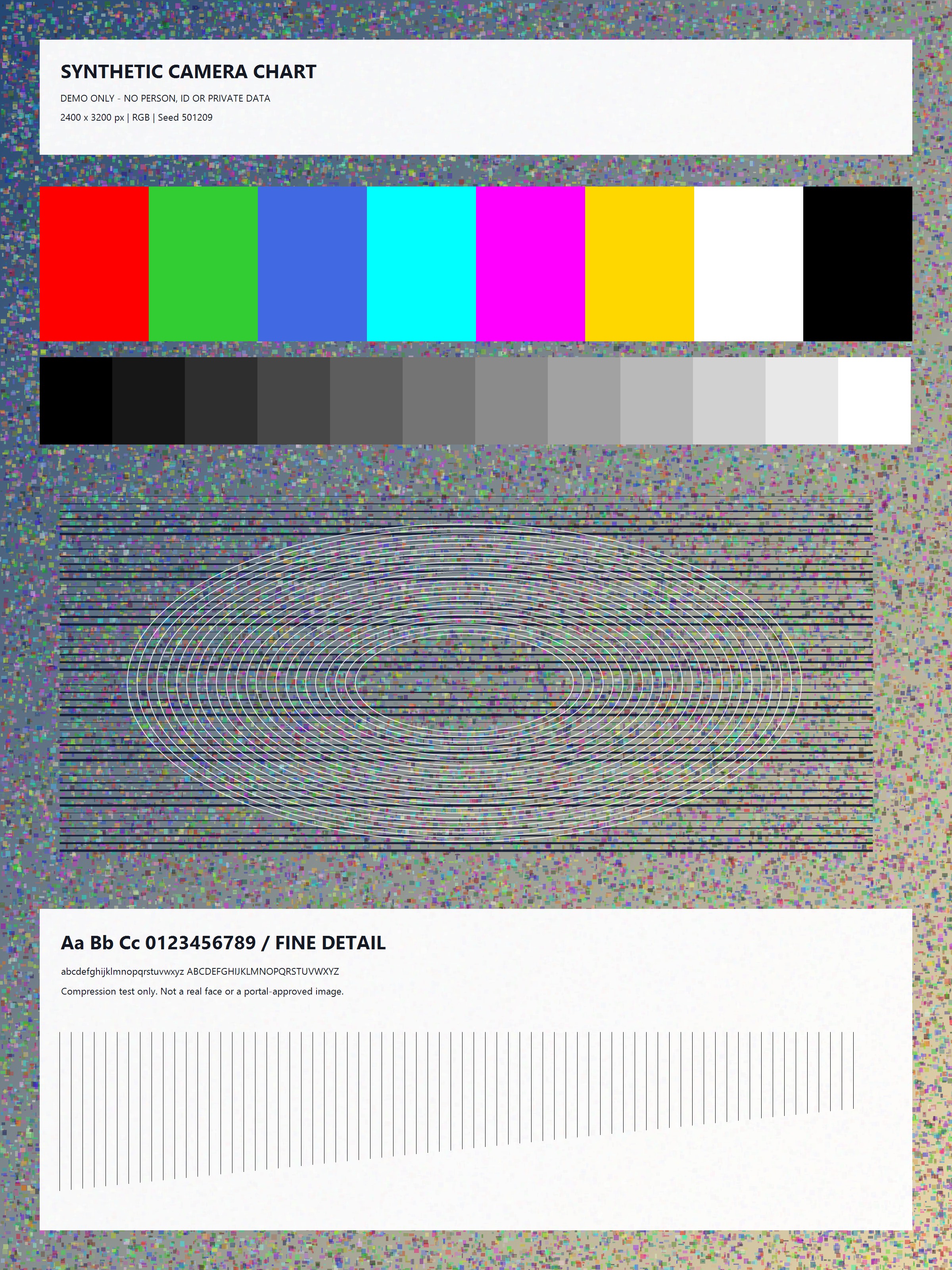
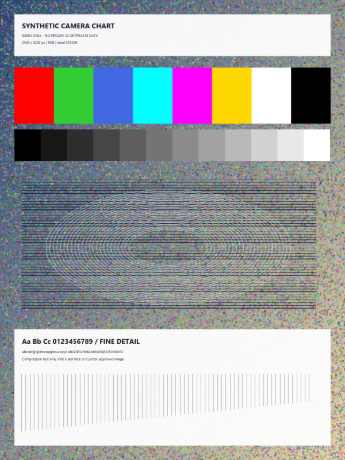
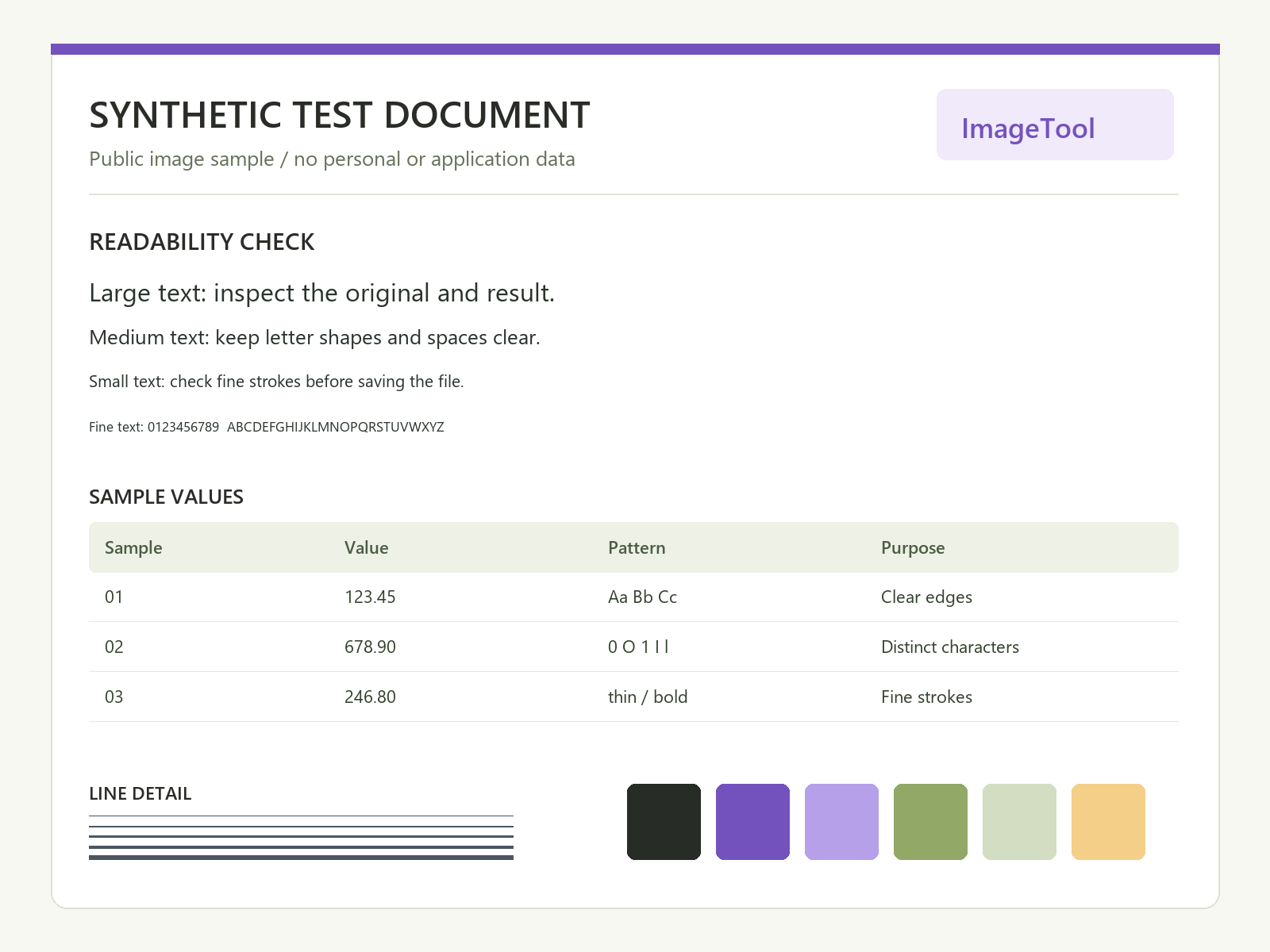
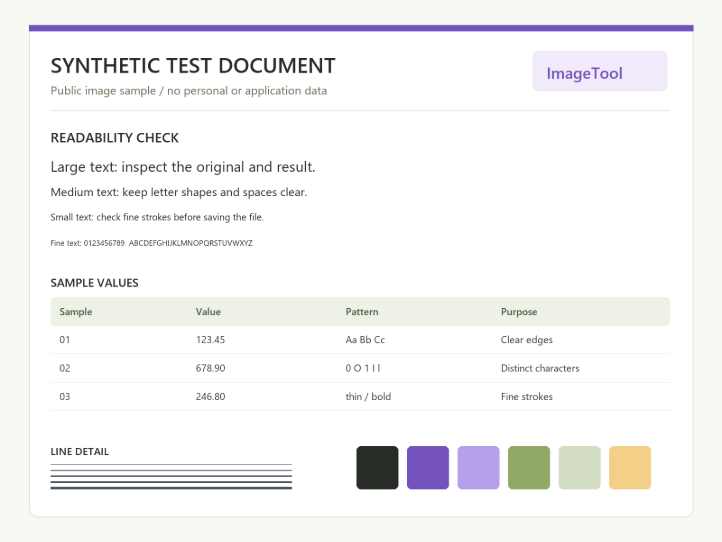
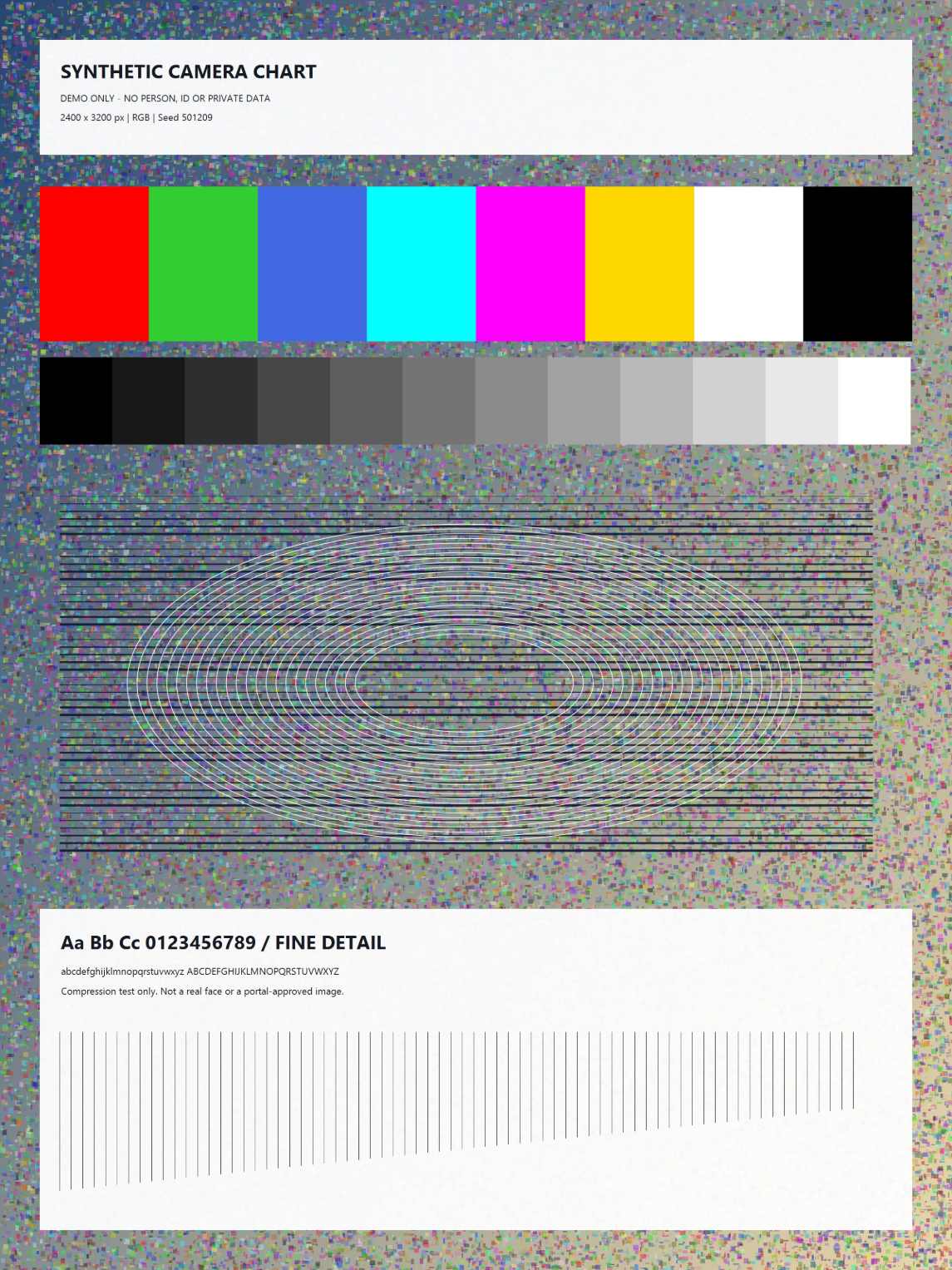
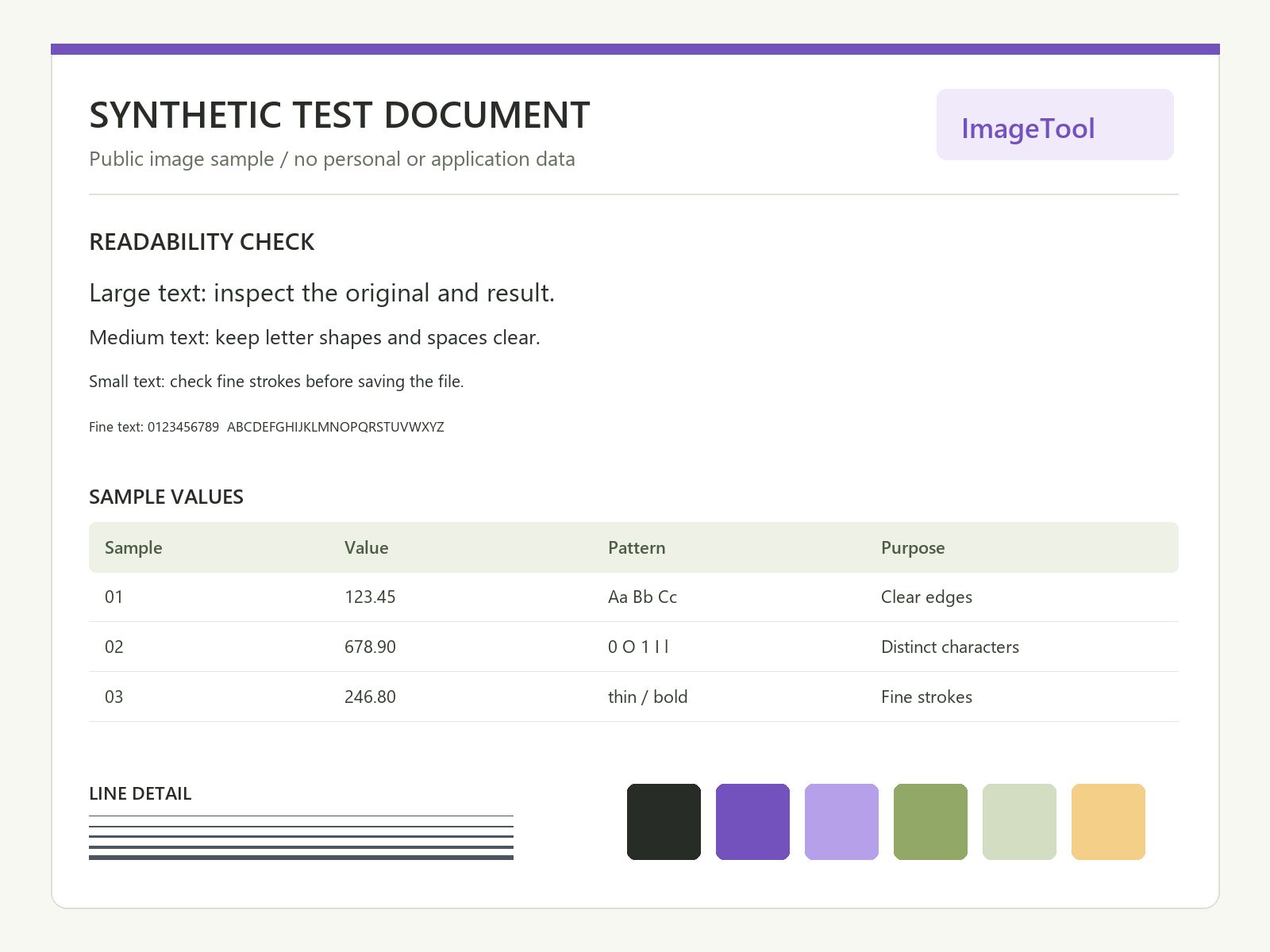
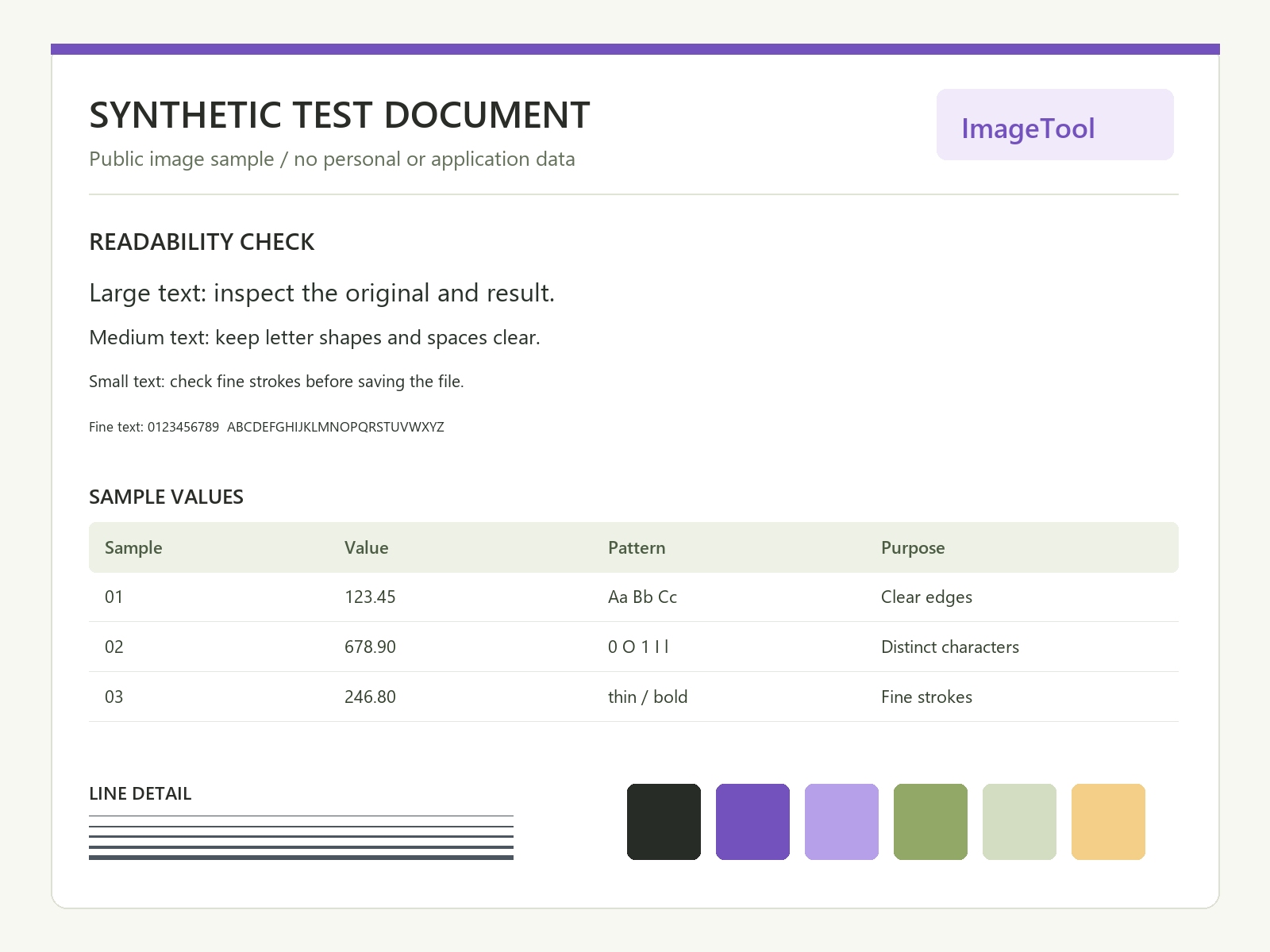
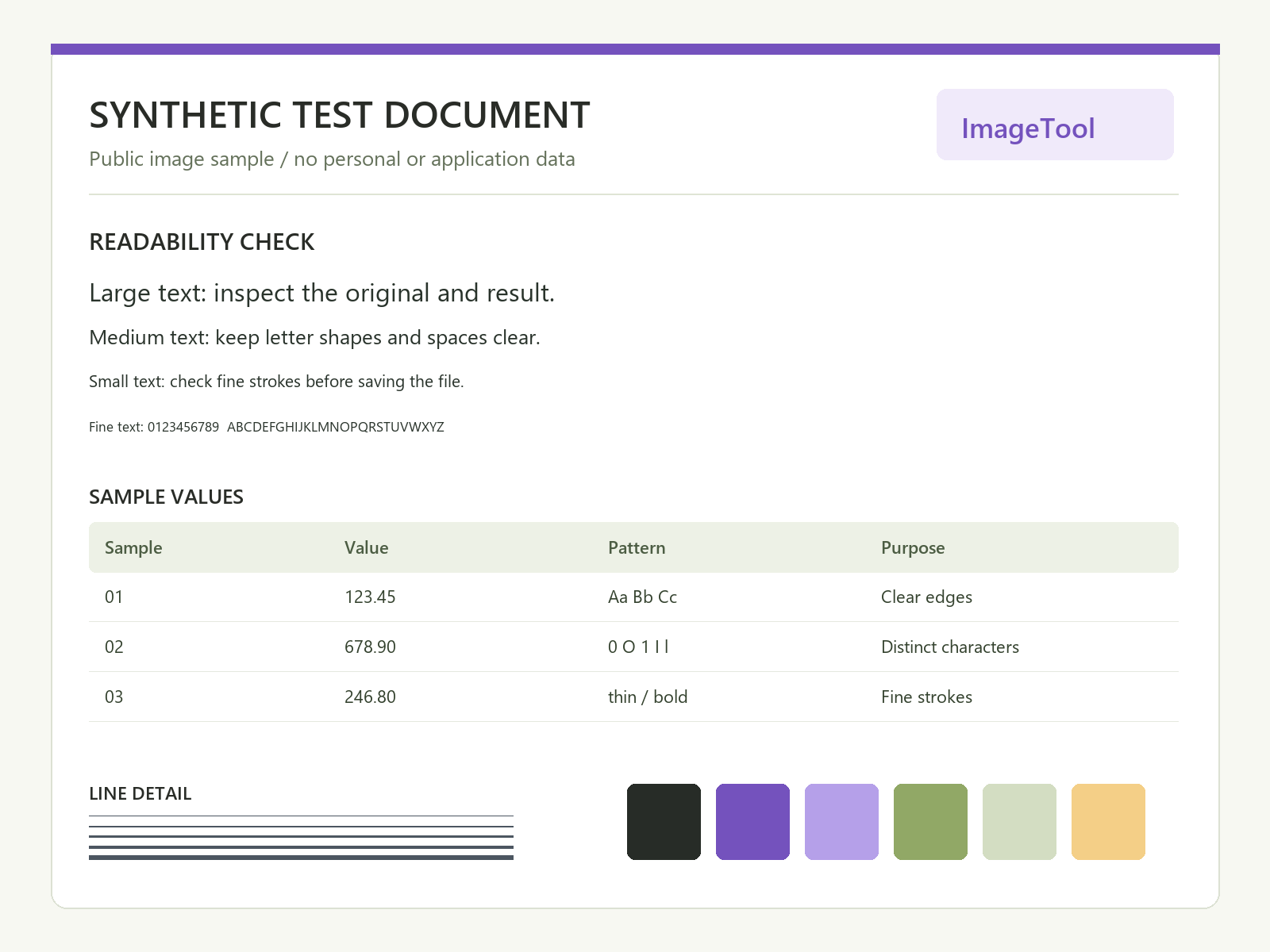
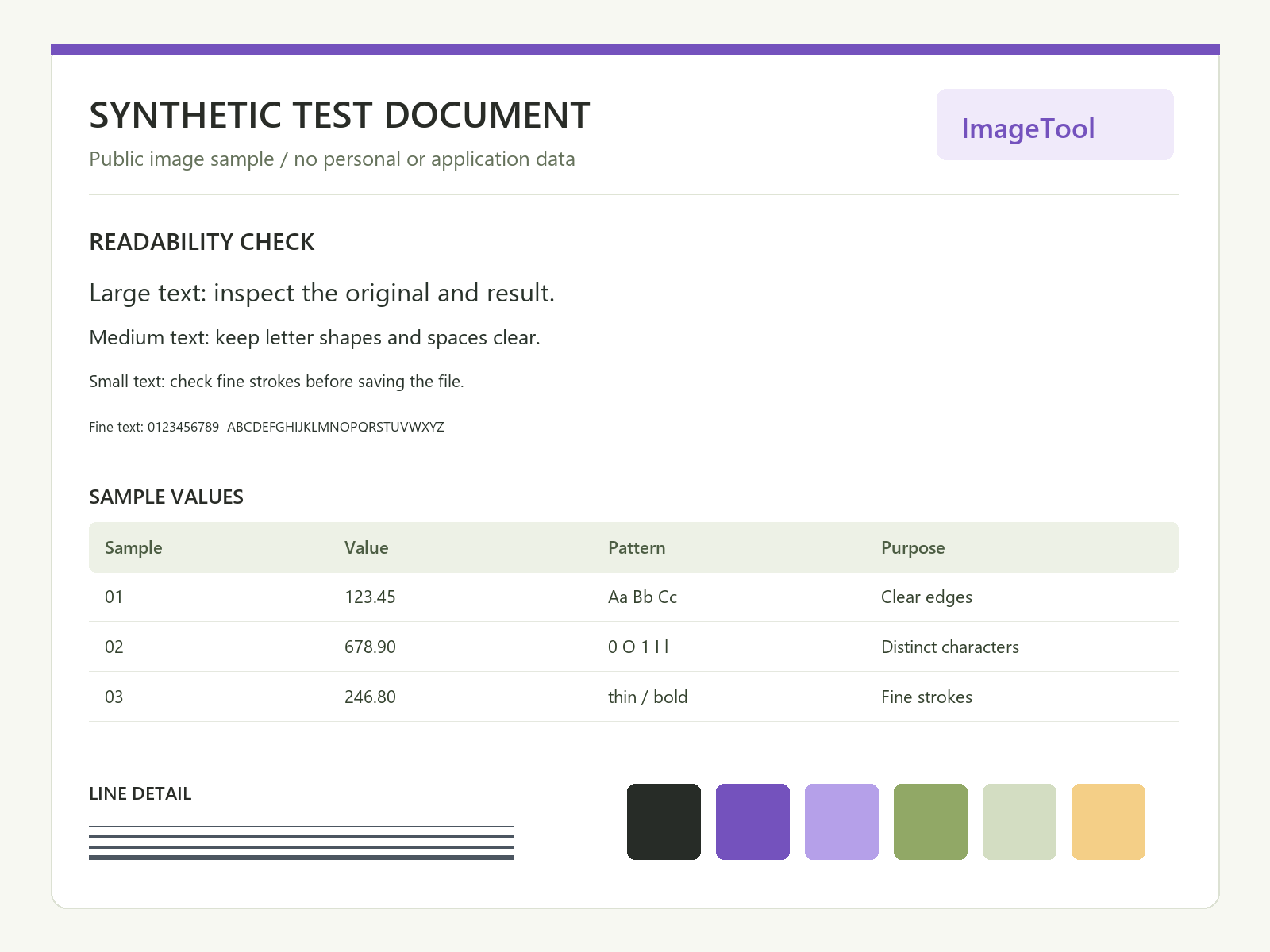
नीचे के उदाहरण दिखाते हैं कि 20KB के लिए कोई एक पिक्सेल माप हर इमेज में सबसे अच्छा क्यों नहीं होता। फ़ोटो, टेक्स्ट और हस्ताक्षर के आउटपुट की तुलना करें। यदि अपलोड करने वाली वेबसाइट वास्तव में 50KB या 100KB की अनुमति देती है, तो इमेज को ज़बरदस्ती 20KB में लाने के बजाय उस सीमा का उपयोग करके ज़्यादा बारीकियाँ बचाएँ।
जिस साइट पर इमेज अपलोड करनी है, उसकी तय सीमा के आधार पर 50KB कंप्रेसर और 100KB कंप्रेसर की तुलना करें। हर तुलना एक ही मूल इमेज से शुरू करें।
इन सार्वजनिक, कृत्रिम रूप से बनाए गए उदाहरणों में किसी आवेदक की जानकारी नहीं है। नीचे दिया गया हर परिणाम वास्तव में बनाई गई फ़ाइल है: बारीकियाँ जाँचने और बाइट संख्या की तुलना करने के लिए इसे खोलें या डाउनलोड करें। अलग-अलग ब्राउज़र एन्कोडर और आपकी अपनी इमेज से अलग परिणाम मिल सकते हैं।
अधिकतम: 20KB से कम · KB = 1,000 बाइट · चौड़ाई और ऊँचाई अपने-आप तय होंगी
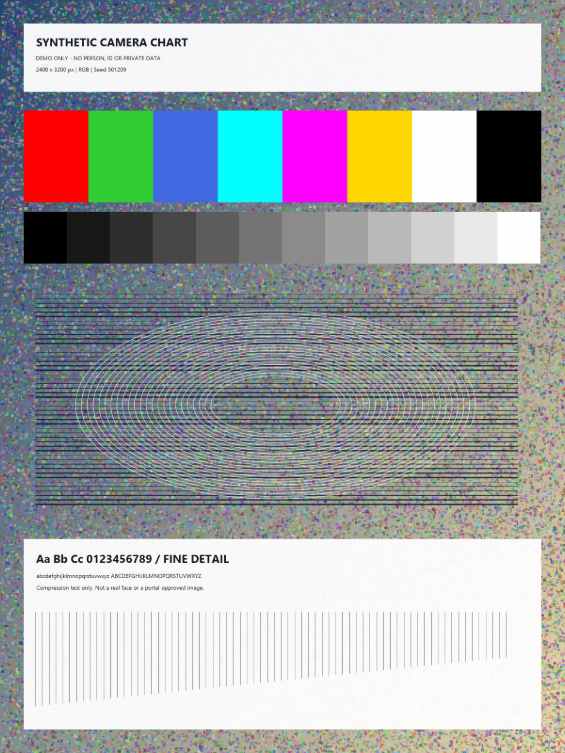
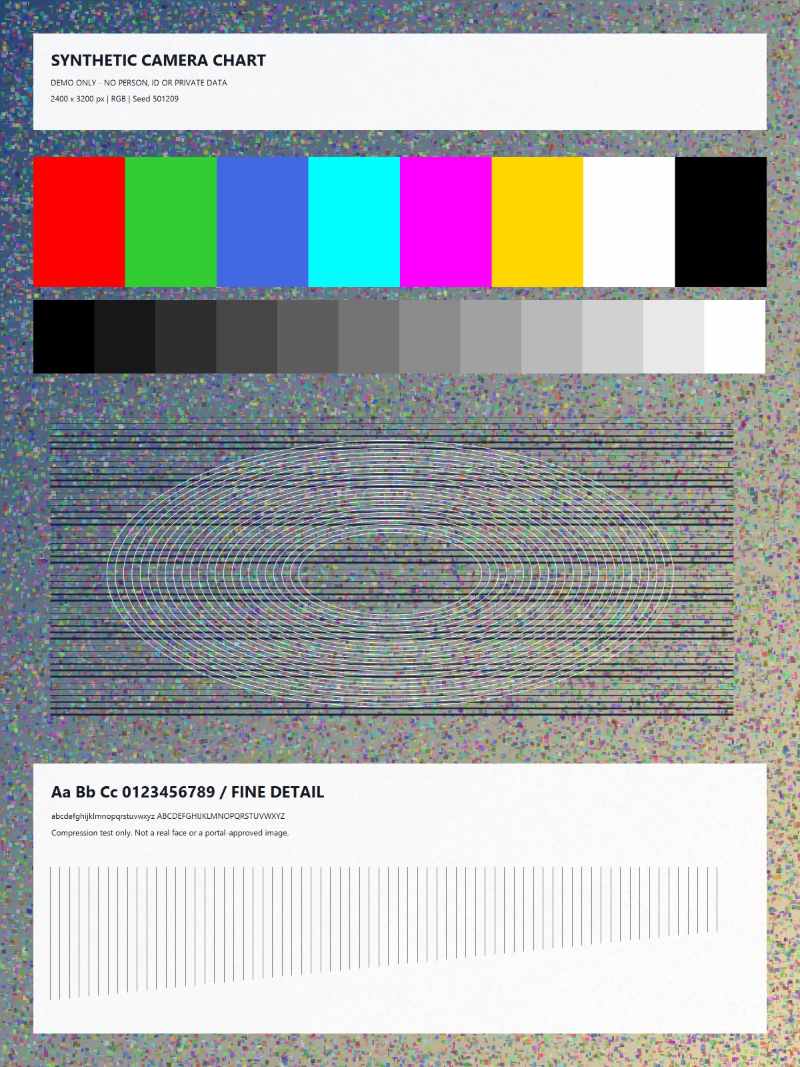
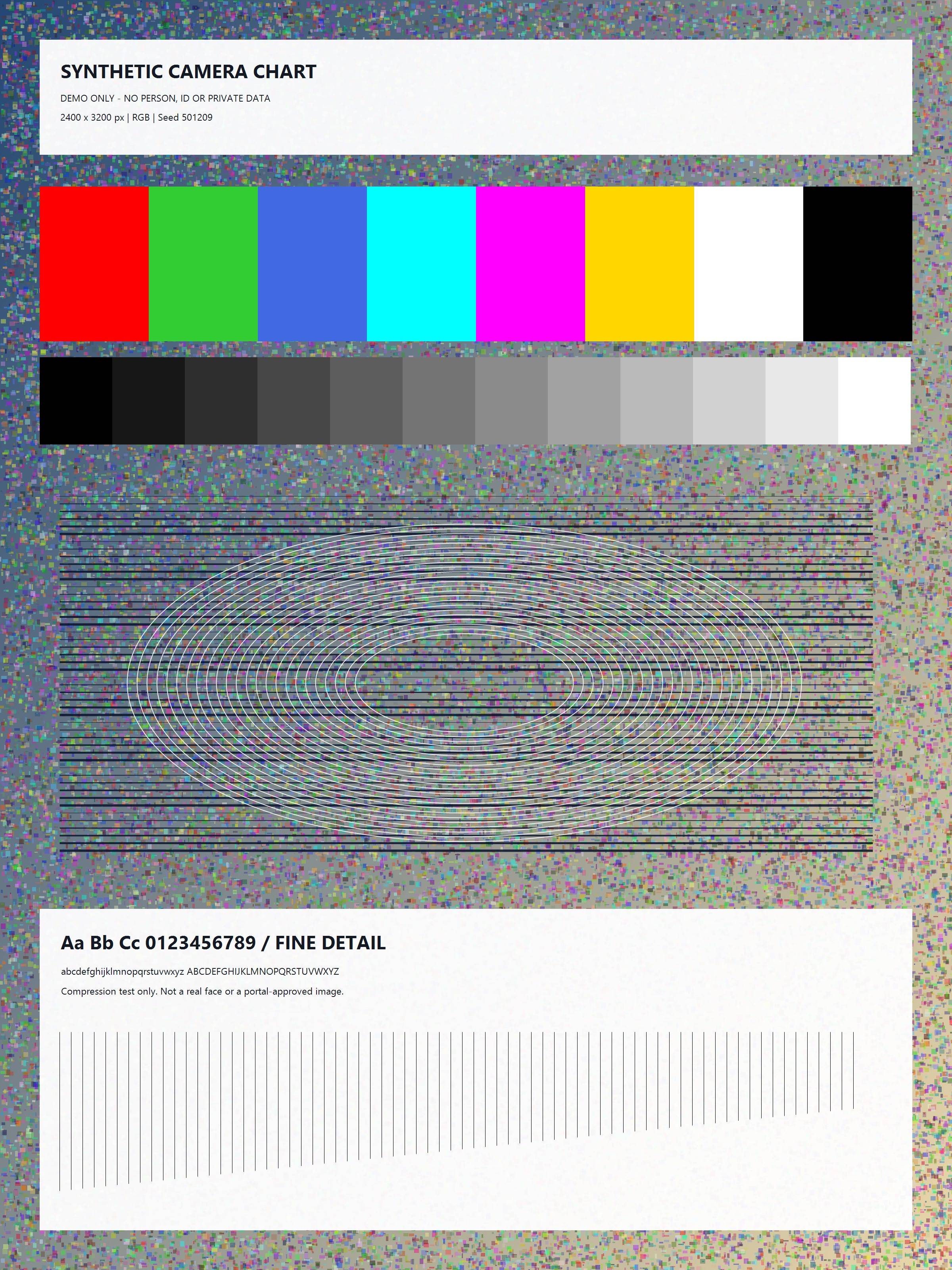
मूल: 19,05,559 बाइट · 2,400 × 3,200 पिक्सेल
परिणाम: 19,856 बाइट · 345 × 460 पिक्सेल · JPEG
अधिकतम: 20KB से कम · KB = 1,000 बाइट · चौड़ाई और ऊँचाई अपने-आप तय होंगी
मूल: 74,718 बाइट · 1,600 × 1,200 पिक्सेल
परिणाम: 19,944 बाइट · 722 × 542 पिक्सेल · JPEG
अधिकतम: 20KB से कम · KB = 1,000 बाइट · चौड़ाई और ऊँचाई अपने-आप तय होंगी
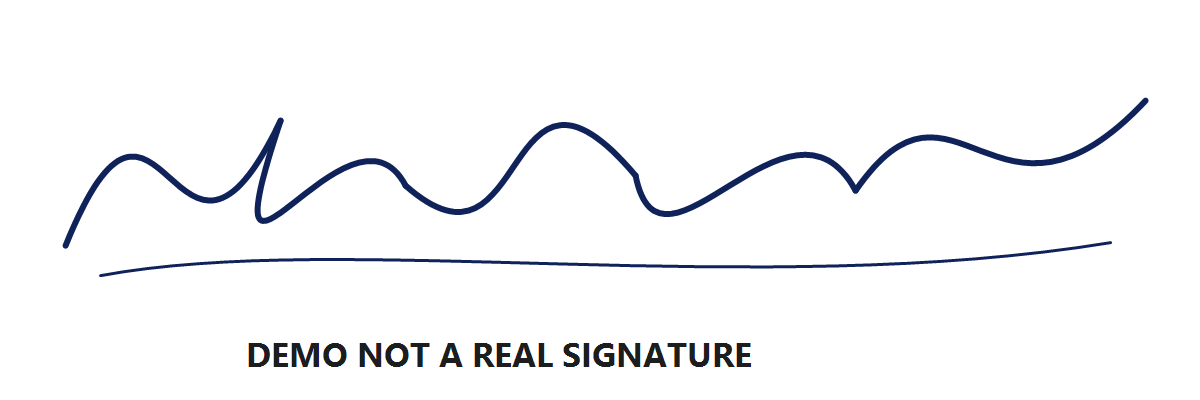
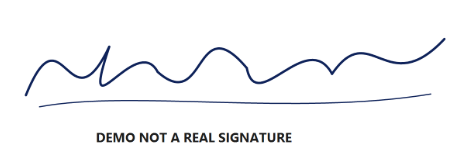
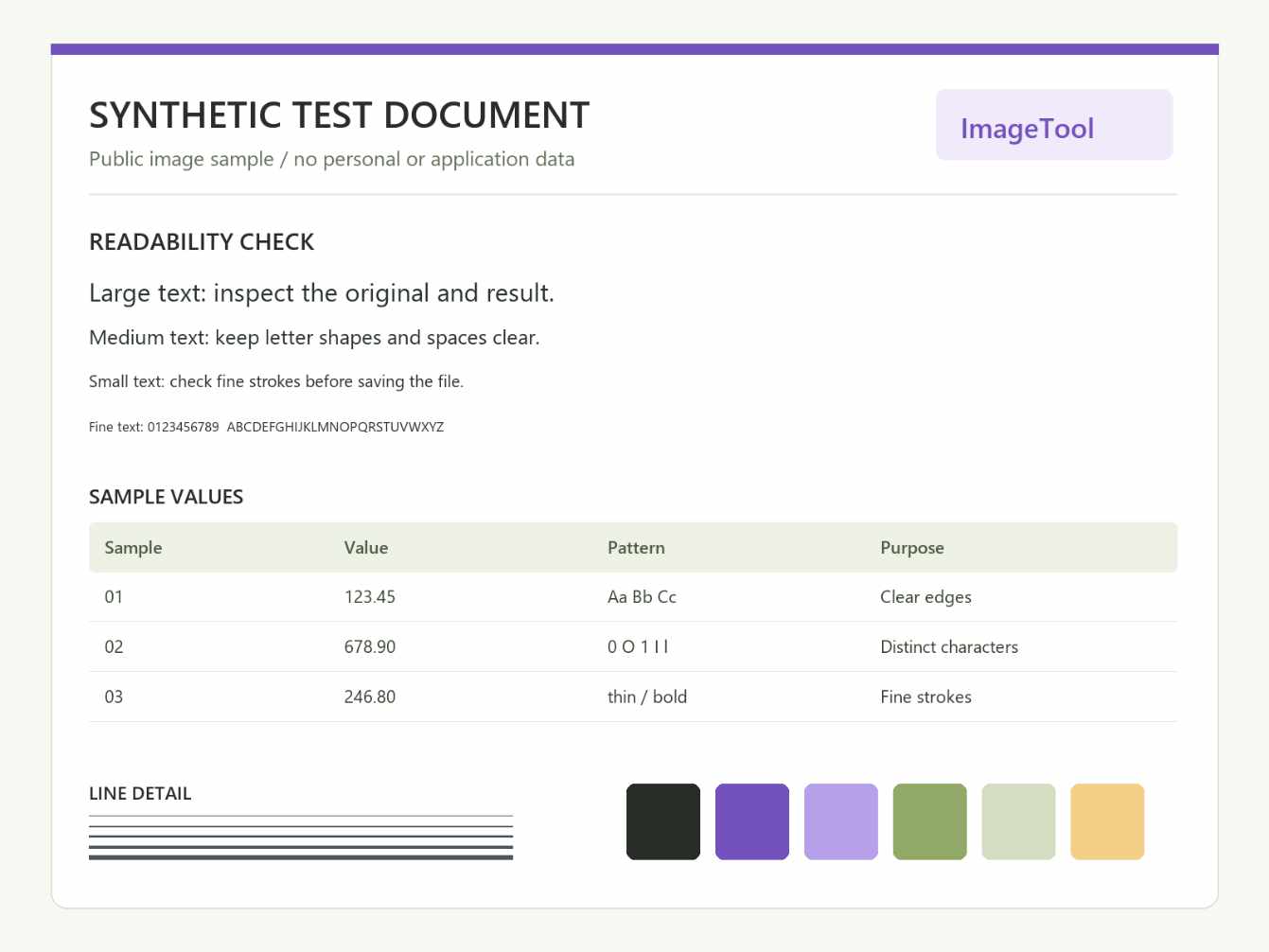
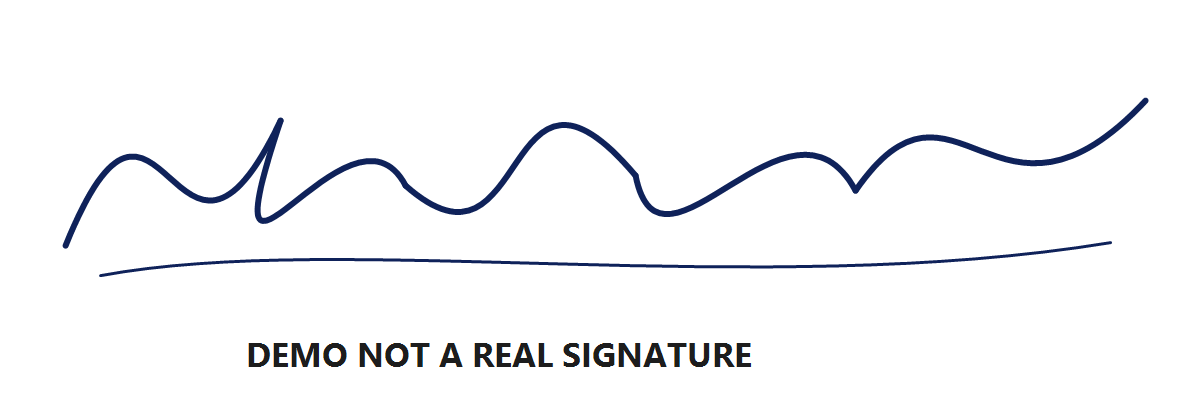
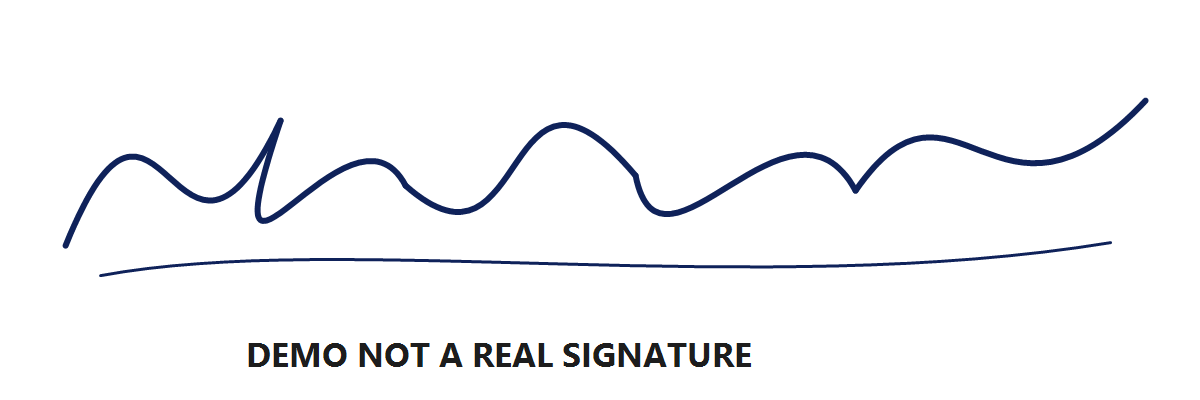
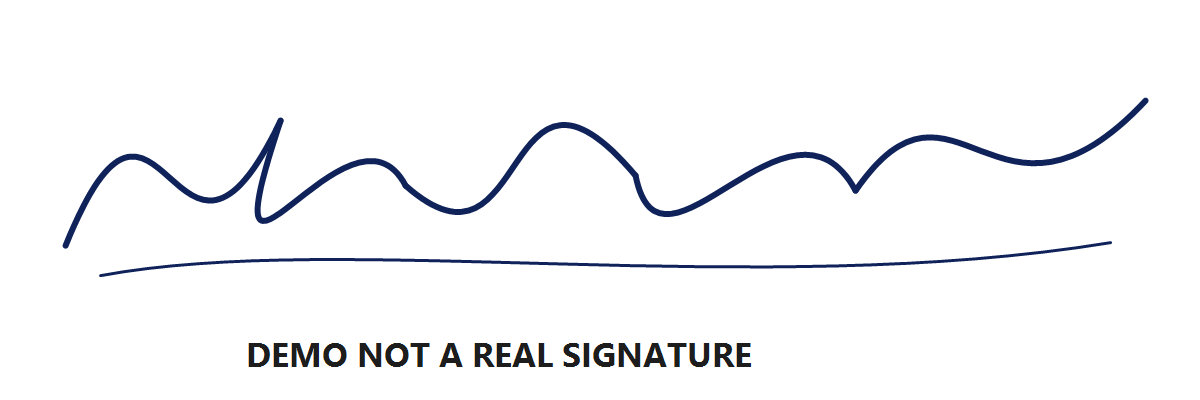
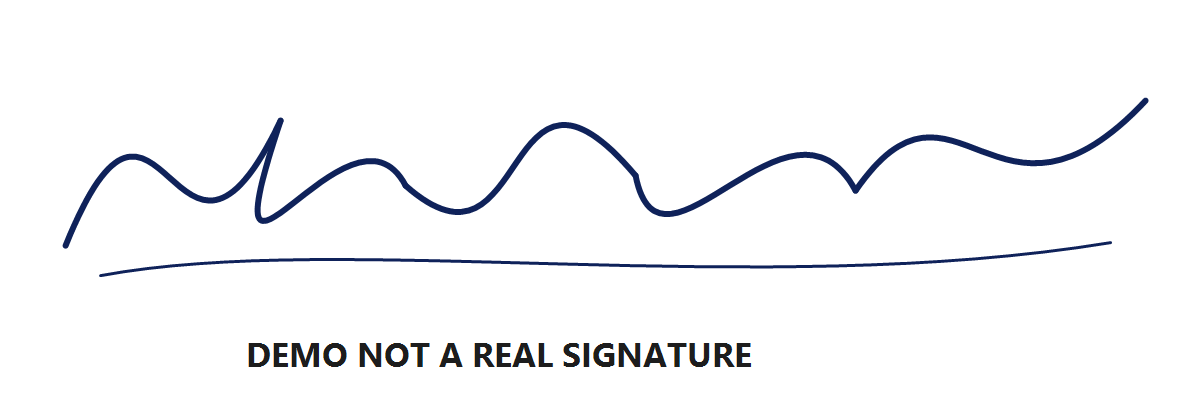
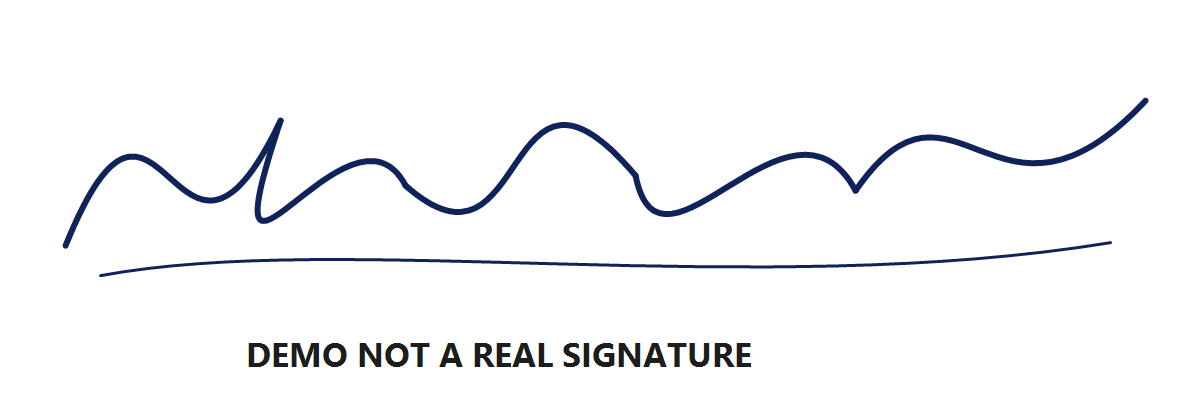
मूल: 20,040 बाइट · 1,200 × 400 पिक्सेल
परिणाम: 19,655 बाइट · 466 × 155 पिक्सेल · PNG
छोटी फ़ाइल तभी उपयोगी है जब उसकी ज़रूरी जानकारी पढ़ने योग्य रहे। ये उदाहरण टूल का काम दिखाते हैं, किसी आवेदन पोर्टल की स्वीकृति नहीं।
KB सहेजे गए डेटा को मापता है; पिक्सेल चौड़ाई और ऊँचाई को मापते हैं। 20KB के बराबर कोई तय पिक्सेल माप नहीं है। एक जैसी चौड़ाई और ऊँचाई वाली दो इमेज के फ़ाइल आकार बहुत अलग हो सकते हैं, क्योंकि रंग, बनावट, दानेदारपन और फ़ॉर्मैट एन्कोड किए गए परिणाम पर असर डालते हैं।
ImageTool फ़ाइल मैनेजर में राउंड की गई संख्या पर भरोसा करने के बजाय वास्तविक बाइट जाँचता है। यह डिकोड करने के बाद की चौड़ाई और ऊँचाई तथा फ़ाइल सिग्नेचर भी जाँचता है। PNG का नाम बदलकर .jpg करने से वह JPEG नहीं बन जाता। अपलोड करने वाली वेबसाइट जिस फ़ॉर्मैट का समर्थन करती है, वही इस्तेमाल करें, भले ही दूसरे फ़ॉर्मैट में फ़ाइल छोटी बने।
जब चौड़ाई और ऊँचाई अपने-आप तय होती हैं, तब JPEG टूल आपकी सीमा में उपयोगी परिणाम खोजने के लिए आकार और कंप्रेशन स्तर के कुछ सीमित विकल्पों की तुलना करता है। यह हर मूल इमेज के लिए सबसे अच्छी संभव इमेज का वादा नहीं कर सकता। बहुत छोटी फ़ाइल में बड़ी संख्या में पिक्सेल रखने से चौकोर धब्बे दिख सकते हैं या टेक्स्ट धुंधला हो सकता है; फ़ॉर्म अनुमति दे तो कम लेकिन साफ़ पिक्सेल बेहतर हो सकते हैं।
PNG पारदर्शी हिस्से बनाए रखता है, जबकि JPEG उनकी जगह सफ़ेद पृष्ठभूमि इस्तेमाल करता है। PNG अपने-आप छोटा नहीं होता: जटिल फ़ोटो को छोटी सीमा में लाना खास तौर पर मुश्किल हो सकता है। मूल इमेज और परिणाम को उनके वास्तविक आकार में देखें। ज़रूरी जानकारी गायब हो जाए, तो मूल इमेज पर लौटें और अनुमत सेटिंग पर दोबारा विचार करें।
पूरे निर्देश जाँचें, जिनमें न्यूनतम आकार, सटीक चौड़ाई और ऊँचाई, स्वीकार्य फ़ॉर्मैट तथा पृष्ठभूमि या फ़ोटो लेने के नियम शामिल हैं। कोई पोर्टल छोटी फ़ाइल भी अस्वीकार कर सकता है, क्योंकि उसका पिक्सेल माप गलत है या उसे पहले से मौजूद इमेज के बजाय उसी समय खींची गई फ़ोटो चाहिए। ImageTool अपलोड करने वाली वेबसाइट के ऐसे खास नियमों का परीक्षण या प्रमाणन नहीं करता।
पक्का करें कि आपने मूल इमेज के बजाय डाउनलोड किया गया परिणाम चुना है और अपलोड पूरा हो चुका है। यदि बाइट, फ़ॉर्मैट और पिक्सेल माप मेल खाते हैं, लेकिन फ़ॉर्म फिर भी फ़ाइल अस्वीकार करता है, तो पोर्टल का अपना मार्गदर्शन पढ़ें या उसकी सहायता सेवा से संपर्क करें। बार-बार आकार घटाने से असली समस्या हल किए बिना इमेज खराब हो सकती है।
परिणाम जाँचने के बाद डाउनलोड करें पर टैप करें। ब्राउज़र की डाउनलोड सूची या फ़ाइलें ऐप के डाउनलोड फ़ोल्डर में देखें। कुछ ब्राउज़र पहले प्रीव्यू खोलते हैं और उनमें साझा करें या सहेजें चुनना पड़ता है। सटीक चरण ब्राउज़र और डिवाइस पर निर्भर करते हैं; डाउनलोड बटन यह पुष्टि नहीं कर सकता कि फ़ाइल कहाँ सहेजी गई।
जो भी परिणाम आपको चाहिए, उसे पेज छोड़ने या दोबारा लोड करने से पहले सहेज लें। भाषा बदलने पर आपकी मूल इमेज, कंप्रेशन सेटिंग और उपलब्ध परिणाम बिना पुष्टि माँगे उसी टैब में बने रहते हैं। परिणाम वाले हिस्से में आकार बदलने के शॉर्टकट भी मूल इमेज का ही इस्तेमाल करते हैं, ताकि पिछले आउटपुट को कंप्रेस करने से गुणवत्ता का नुकसान और न बढ़े।
जिस वेबसाइट पर अपलोड करना है, उसके नियम जाँचें
किसी आवेदन में फ़ोटो और हस्ताक्षर के लिए अलग-अलग नियम हो सकते हैं। हर फ़ाइल का न्यूनतम और अधिकतम आकार, पिक्सेल माप और फ़ॉर्मैट मौजूदा आधिकारिक सूचना से लें। यह न मानें कि सभी परीक्षाओं, संस्थानों या आवेदन वर्षों की सीमाएँ एक जैसी हैं।
कुछ प्रक्रियाओं में पहले से मौजूद फ़ाइल अपलोड करने के बजाय उसी समय फ़ोटो खींचना ज़रूरी होता है। पुरानी फ़ोटो कंप्रेस करने से उसी समय फ़ोटो लेने की शर्त पूरी नहीं होती। टूल की सेटिंग की तुलना अंग्रेज़ी सूचना से करना पसंद हो, तो अंग्रेज़ी भी उपलब्ध है।
डिफ़ॉल्ट का मतलब 20,000 बाइट से कम है, ठीक उतनी संख्या नहीं। छोटी और साफ़ फ़ाइल अधिकतम सीमा की शर्त पूरी कर सकती है। फ़ॉर्म में एक दायरा माँगा गया हो, तो न्यूनतम आकार भी दर्ज करें; टूल फ़ाइल भरने के लिए कृत्रिम अतिरिक्त डेटा नहीं जोड़ता।
यहाँ 1 KB में 1,000 बाइट और 1 KiB में 1,024 बाइट होते हैं। इनसे अलग-अलग सीमाएँ बनती हैं। अपने फ़ॉर्म में दी गई इकाई ही लें; स्पष्ट न हो, तो उसका मार्गदर्शन और वास्तविक बाइट संख्या जाँचें।
इसका कोई तय रूपांतरण नहीं है। पिक्सेल माप, इमेज की बारीकियाँ, फ़ॉर्मैट और कंप्रेशन, सभी बाइट संख्या को प्रभावित करते हैं। चौड़ाई और ऊँचाई केवल ज़रूरी होने पर दर्ज करें, फिर पिक्सेल माप और फ़ाइल आकार, दोनों जाँचें।
हाँ। “अपलोड की अन्य शर्तें” में दोनों पिक्सेल मान दर्ज करें और अनुपात अलग होने पर खाली जगह जोड़ने या क्रॉप करने का विकल्प चुनें। यदि टूल उन्हीं मापों पर आकार की सीमा पूरी नहीं कर सकता, तो वह त्रुटि बताता है।
आप ऐसा न्यूनतम आकार दर्ज कर सकते हैं जो आपके अधिकतम आकार से कम हो, लेकिन यह जाँची जाने वाली शर्त है, इस बात की गारंटी नहीं कि किसी बहुत छोटी इमेज की फ़ाइल का आकार बढ़ाया जा सकेगा। टूल उस रेंज में एन्कोडिंग से बना वास्तविक परिणाम खोजता है और ऐसा कोई परिणाम न मिलने पर विफलता की सूचना देता है। यह फ़ाइल का आकार बढ़ाने के लिए कृत्रिम रूप से अतिरिक्त डेटा नहीं जोड़ता।
बाइट की कड़ी सीमा के कारण ज़्यादा कंप्रेशन या कम पिक्सेल रखने पड़ सकते हैं। पूरे आकार का प्रीव्यू देखें। अपलोड करने वाली वेबसाइट अनुमति दे, तो अधिक साफ़ मूल इमेज या बड़ी सीमा इस्तेमाल करें; ऐसा परिणाम अपलोड न करें जिसकी ज़रूरी जानकारी पढ़ी न जा सके।
पारदर्शिता बनाए रखने के लिए PNG आउटपुट चुनें। JPEG पारदर्शिता सहेज नहीं सकता, इसलिए JPEG आउटपुट में पारदर्शी हिस्से सफ़ेद हो जाते हैं। JPEG माँगने वाला पोर्टल केवल फ़ाइल के नाम के अंत में .jpg होने से PNG स्वीकार नहीं करेगा।
नहीं। जाँच में आपके दर्ज किए गए आकार, फ़ॉर्मैट और पिक्सेल माप शामिल हैं। अपलोड करने वाली वेबसाइट में सामग्री, पृष्ठभूमि, फ़ोटो लेने के तरीके या पात्रता के दूसरे नियम भी हो सकते हैं। उसके मौजूदा आधिकारिक निर्देश पढ़ें।
ब्राउज़र की डाउनलोड सूची या फ़ाइलें → डाउनलोड देखें। प्रीव्यू खुला हो, तो ब्राउज़र का साझा करें या सहेजें विकल्प इस्तेमाल करें। किसी दूसरे फ़ॉर्म में चुनने से पहले सहेजी गई फ़ाइल का नाम और आकार जाँचें।
आपकी इमेज इसी ब्राउज़र में प्रोसेस होती है और अपलोड नहीं की जाती। जब आप भाषा बदलते हैं, तो टूल आपकी इमेज, सेटिंग और उपलब्ध परिणाम को ब्राउज़र के स्टोरेज में अस्थायी रूप से सहेजता है, फिर उन्हें बहाल करने के बाद ट्रांसफ़र के लिए सहेजा गया वह डेटा हटा देता है। Google Analytics विज़िट और टूल के बुनियादी इवेंट अलग से दर्ज करता है; इमेज की सामग्री और फ़ाइलों के मूल नाम इसमें शामिल नहीं होते।